
Vous pouvez utiliser Pycharm3 ou Anaconda (langage de programmation Python; voici un exemple de script Python: load_hx_data.py). Si vous souhaitez ouvrir un fichier .wav Hexoskin directement dans l'environnement Matlab, vous pouvez utiliser ce script Matlab: load_hx_data.m.
Veuillez noter que ces scripts sont obsolètes, mais ils sont fournis à titre d'exemple pour vous aider à développer votre code.
Si vous n'avez aucune expérience en programmation, il est possible de convertir tous les fichiers .wav en fichiers .csv que vous pourrez ouvrir avec Excel. Pour ce faire:
1) Téléchargez HxConvertSourceFile
2) Connectez-vous au compte de l'utilisateur dont vous voulez télécharger et convertir les données.
Utilisateurs Astroskin: assurez-vous de cliquer sur le bouton « api.hexoskin.com » (à côté de « Change user ») et de sélectionner astro.hexoskin.com.
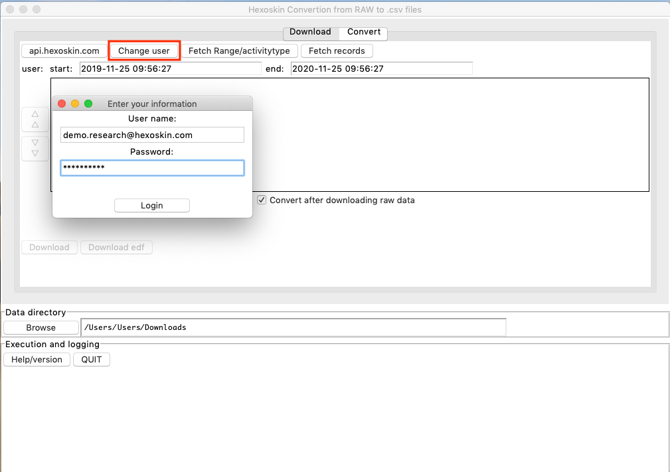
3) Définissez les dates de début et de fin de la période où rechercher les enregistrements ou les activités à télécharger et à convertir, puis cliquez sur « Fetch records » ou « Fetch Range/activitytype ».
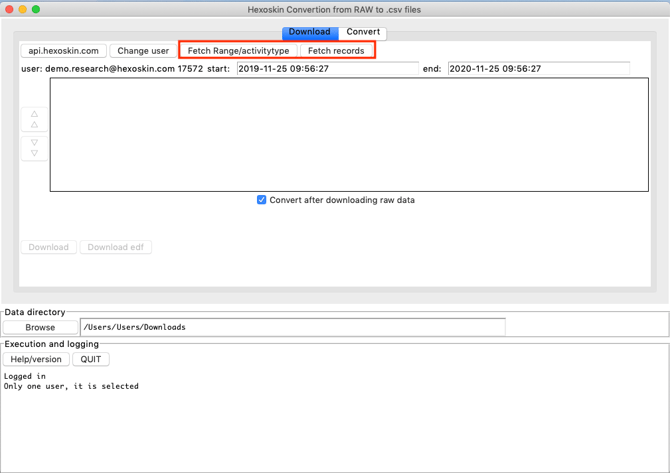
Lorsque vous sélectionnez le dossier, assurez-vous de choisir le dossier parent qui contient vos enregistrements. Par exemple, si vos enregistrements sont sauvegardés dans le dossier Téléchargements, sélectionnez le dossier Téléchargements et non le dossier précis qui contient les fichiers d'enregistrement.
4) Cliquez sur l'onglet « Convert »

5) Assurez-vous que les cases « Skip raw data (with frequency > 1Hz). » et « Save header » sont cochées, puis sélectionnez le ou les enregistrements ou activités à convertir au format .csv.

6) Cliquez sur « Convert » et attendez le message confirmant la fin de la conversion dans la zone « Execution and logging ».
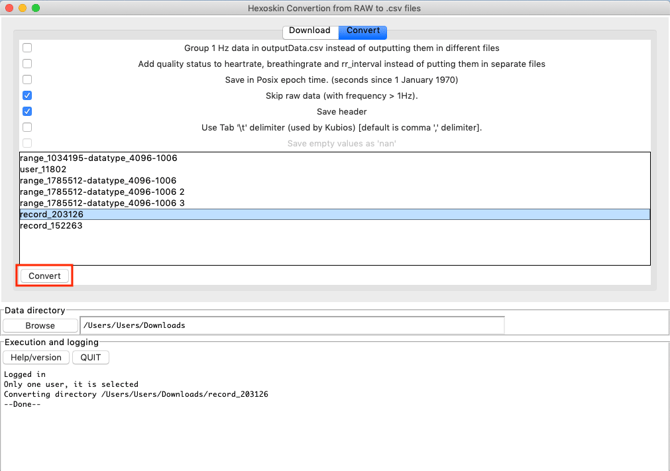
7) Si vous allez dans le dossier où les fichiers convertis ont été sauvegardés (/User/Users/Downloads dans l'exemple), vous verrez que les fichiers .wav (sauf les fichiers d'ECG, de courbes respiratoires et d'accélération) ont été convertis au format .csv. Veuillez noter que si vous souhaitez convertir les données brutes, vous devez décocher la case « Skip raw data (with frequency > 1Hz). ».