Pour télécharger vos données Hexoskin, vous avez 2 options :
Option 1 : Télécharger les données directement depuis le Tableau de Bord Hexoskin
Pour télécharger vos données depuis le tableau de bord, commencez par vous connecter à votre Tableau de Bord Hexoskin à l’adresse suivante : my.hexoskin.com.
À partir de là, vous pouvez soit :
- Télécharger vos données depuis le Tableau de Bord, à partir de l’onglet « Records » ou « Activities », en sélectionnant l’activité ou l’enregistrement qui vous intéresse, puis en cliquant sur
 pour télécharger vos données.

- Télécharger vos données directement depuis l’enregistrement ou l’activité en faisant défiler jusqu’à la section « Charts » et en cliquant sur pour télécharger vos données.
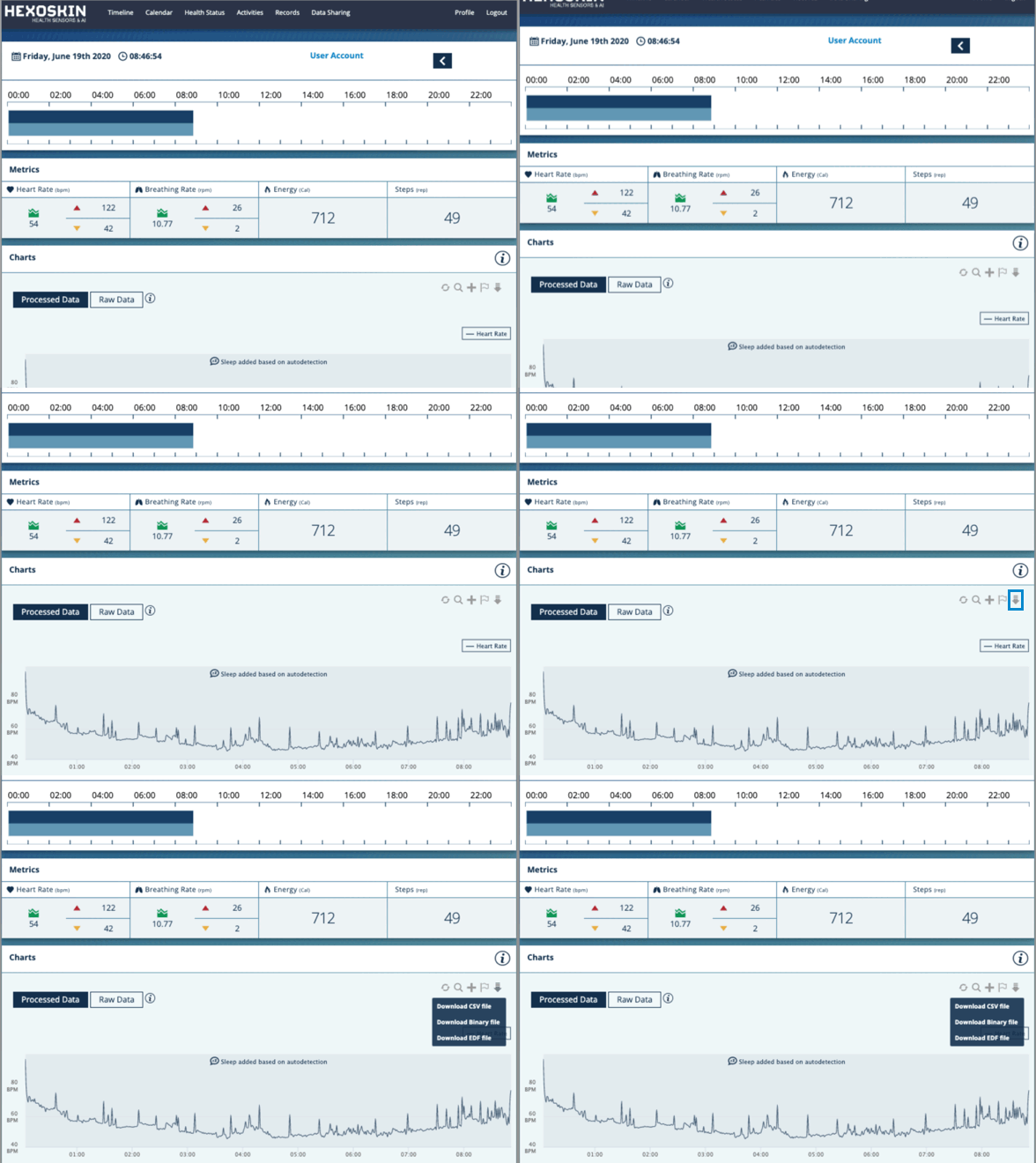
Avec le Tableau de Bord Hexoskin, vous aurez le choix de télécharger vos données au format .csv (pour exporter uniquement les données traitées), au format binaire (si vous souhaitez accéder à toutes les métriques disponibles, y compris les données brutes) ou au format EDF (si vous souhaitez les ouvrir dans le logiciel EDF Browser).
Remarque : Sur le graphique, vous pouvez zoomer sur une section de votre activité/enregistrement qui vous intéresse. Toutefois, veuillez noter que vous importerez les données pour l’enregistrement/l’activité dans son intégralité, et non uniquement les données limitées à la fenêtre sélectionnée. Si vous souhaitez télécharger une partie des données, vous pouvez identifier une activité à l’intérieur d’un enregistrement en balisant une activité sur un enregistrement ou créer une sous-activité dans une activité existante afin d’isoler et d’exporter une plage de données spécifique.
Option 2 : Télécharger les données à l’aide de l'outil HxConvertSourceFile
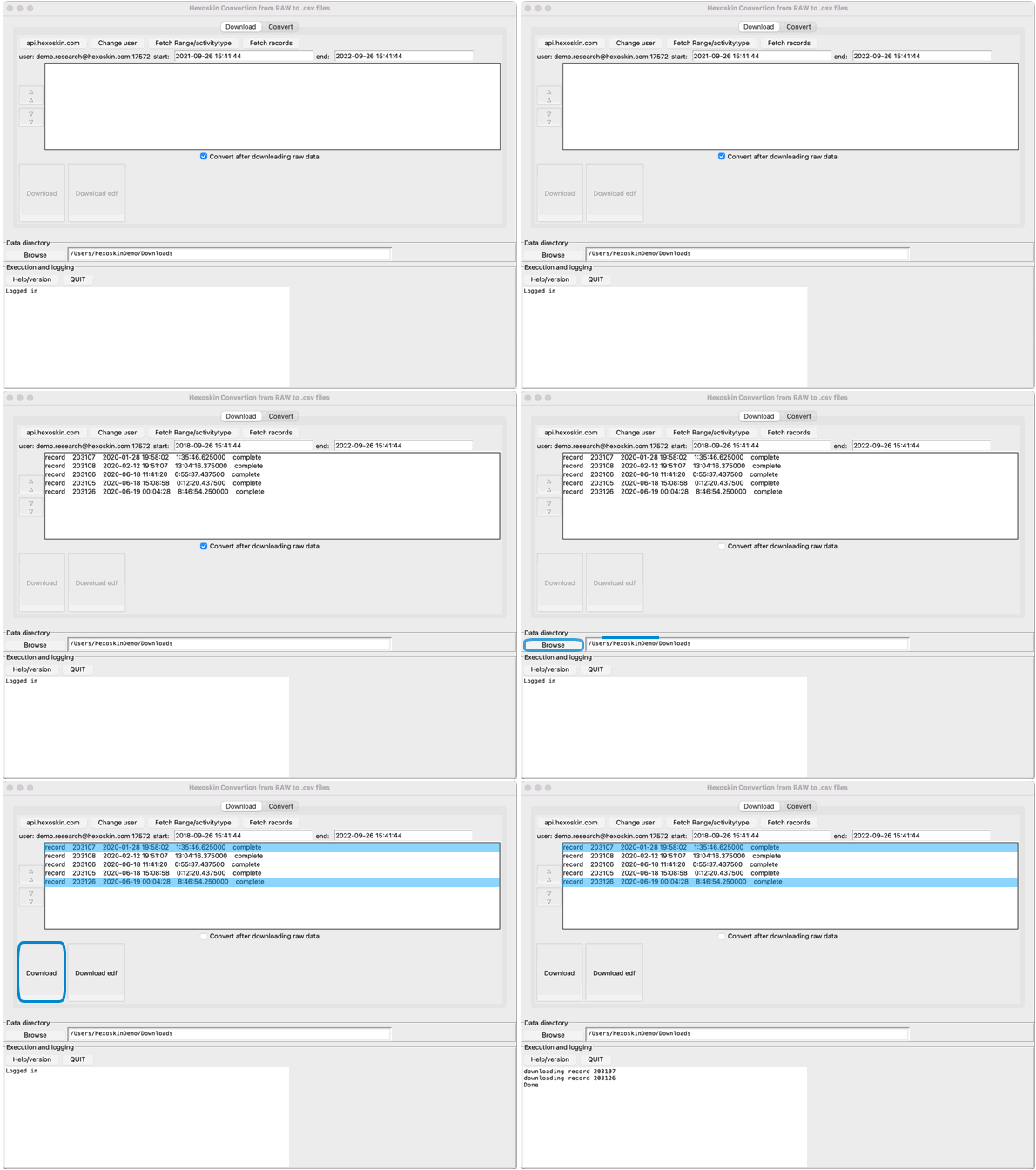
- Téléchargez et lancez le logiciel HxConvertSourceFile.
- Ensuite, filtrez et limitez votre recherche à la plage de temps souhaitée en définissant une date de début et une date de fin.
- Sélectionnez « Fetch records » (ou « Fetch Range » pour les activités**).
**Remarque : Pour connaître la différence entre les enregistrements et les activités, veuillez consulter cet article. Les plages/ActivityTypes doivent être étiquetées avant d’utiliser cet outil. - Une liste des enregistrements (ou des activités)*** apparaîtra dans la liste.
***Remarque : Les enregistrements sont identifiés par leur identifiant de l'enregistrement. Les comptes utilisateur sont également identifiés par leur identifiant de compte. - Décochez la case « Convert after downloading raw data ».
- Dans « Data Directory », choisissez le dossier dans lequel vous souhaitez enregistrer vos enregistrements. Dans le répertoire de données spécifié, un dossier sera créé avec l’étiquette User_## (ce numéro correspond à votre ID utilisateur généré par Hexoskin ; il ne s’agit pas de votre nom d’utilisateur de compte). Dans ce dossier, vous trouverez le ou les enregistrements nommés record_#### (ou range_#####).
- Dans votre liste d’enregistrements récupérés (ou de plages), sélectionnez tous les enregistrements (ou plages) que vous souhaitez télécharger (certains ou tous). Cliquez sur un enregistrement sélectionné pour le désélectionner.
- Sélectionnez « Download » ou « Download EDF » et les enregistrements commenceront à se télécharger. La progression du téléchargement sera affichée dans la section « Execution and Logging ».